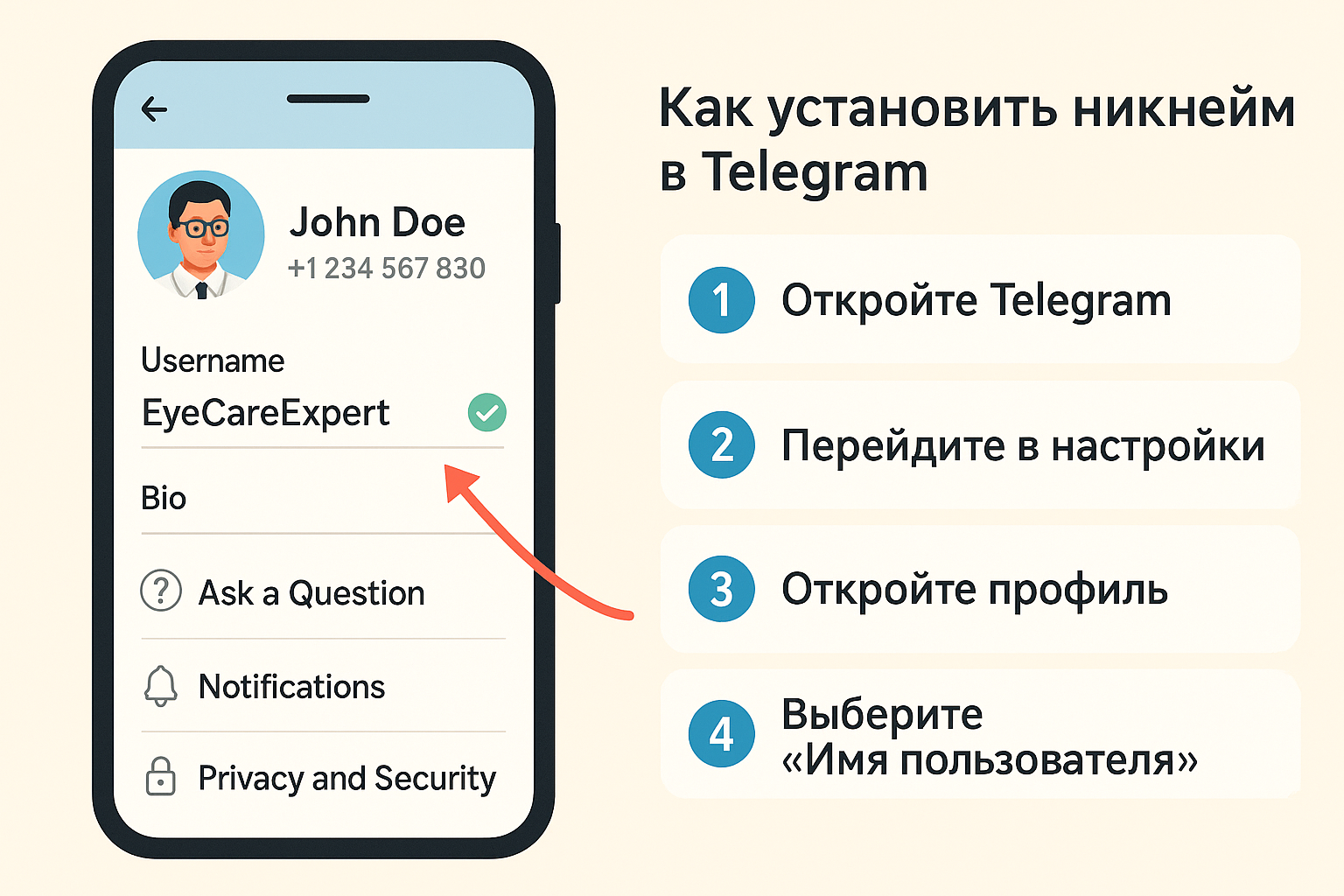
📱 Как установить никнейм в Telegram (на телефоне)
🔹 Шаг 1. Откройте приложение Telegram
Запустите Telegram на Вашем телефоне.
🔹 Шаг 2. Перейдите в раздел «Настройки»
🔹 Шаг 3. Откройте Ваш профиль
В верхней части экрана Вы увидите своё имя и фотографию (аватар).
Нажмите на них, чтобы открыть страницу профиля.
🔹 Шаг 4. Выберите пункт «Имя пользователя»
Под номером телефона найдите строку «Имя пользователя» (или Username).
Нажмите на неё.
🔹 Шаг 5. Введите желаемый никнейм
Введите имя пользователя, которое хотите установить.
Оно должно быть уникальным — если выбранный вариант уже занят, Telegram покажет предупреждение.
Разрешается использовать:
✅ Примеры возможных никнеймов:
🔹 Шаг 6. Проверьте доступность имени
Если рядом с полем появляется зелёная галочка ✅, значит, никнейм свободен.
Если крестик ❌ — выберите другой вариант.
🔹 Шаг 7. Сохраните изменения
Нажмите «Сохранить» (или значок «✔» в правом верхнем углу).
Теперь Ваш никнейм успешно установлен.
💻 Как установить никнейм в Telegram на компьютере
🔹 Шаг 1. Откройте приложение Telegram
Запустите Telegram на Вашем телефоне.
🔹 Шаг 2. Перейдите в раздел «Настройки»
- Если у Вас iPhone:
- Нажмите «Настройки» (Settings) в правом нижнем углу экрана.
- Если у Вас Android:
- Нажмите на три полоски ☰ в левом верхнем углу → выберите «Настройки».
🔹 Шаг 3. Откройте Ваш профиль
В верхней части экрана Вы увидите своё имя и фотографию (аватар).
Нажмите на них, чтобы открыть страницу профиля.
🔹 Шаг 4. Выберите пункт «Имя пользователя»
Под номером телефона найдите строку «Имя пользователя» (или Username).
Нажмите на неё.
🔹 Шаг 5. Введите желаемый никнейм
Введите имя пользователя, которое хотите установить.
Оно должно быть уникальным — если выбранный вариант уже занят, Telegram покажет предупреждение.
Разрешается использовать:
- латинские буквы (A–Z, a–z)
- цифры (0–9)
- символ подчёркивания _
✅ Примеры возможных никнеймов:
- DoctorVision
- EyeCareExpert
- MedSpecialist_01
- VisionClinic
- Dr_Consultation
🔹 Шаг 6. Проверьте доступность имени
Если рядом с полем появляется зелёная галочка ✅, значит, никнейм свободен.
Если крестик ❌ — выберите другой вариант.
🔹 Шаг 7. Сохраните изменения
Нажмите «Сохранить» (или значок «✔» в правом верхнем углу).
Теперь Ваш никнейм успешно установлен.
💻 Как установить никнейм в Telegram на компьютере
- Откройте Telegram Desktop.
- Нажмите три полоски ☰ в левом верхнем углу.
- Перейдите в «Настройки» → «Изменить профиль».
- Найдите строку «Имя пользователя».
- Введите выбранный никнейм.
- Проверьте его доступность и нажмите «Сохранить».
- После установки никнейма у Вас появится личная ссылка для связи:
- 👉 https://t.me/ВашНикнейм
- (например: https://t.me/VisionClinic)
- По этой ссылке Вас смогут найти или написать Вам пользователи Telegram, даже если они не знают Ваш номер телефона.
- Никнейм можно изменить в любой момент — без ограничений по времени и количеству изменений.
- Если Вы не установите никнейм, Вас смогут найти только по номеру телефона.
